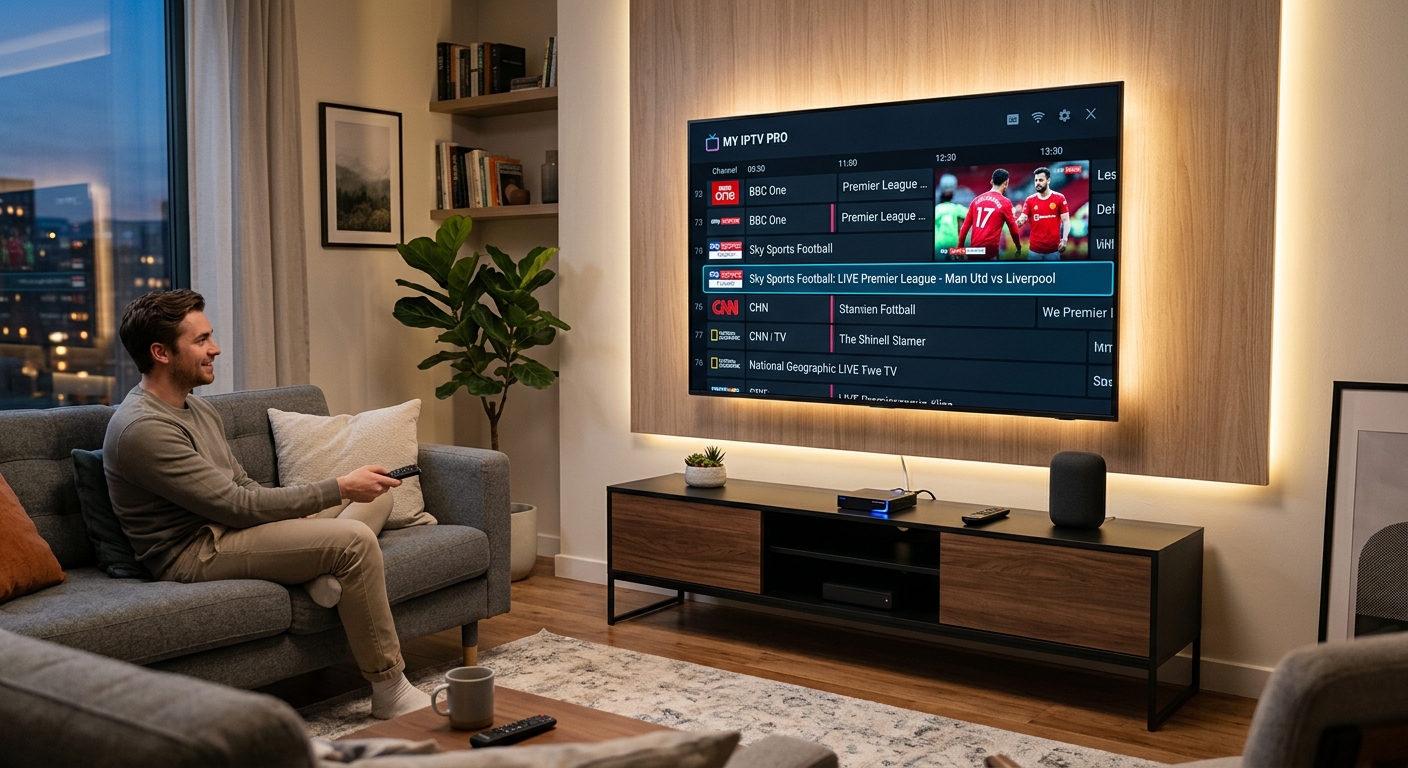
Für IPTV auf VLC Player unter Windows: Lade den latest VLC Media Player. Aktiviere im Einstellungen-Menü IPTV-Support. Konfiguriere Streams über das Netzwerk-Eingabe-Fenster. Geniesse Live-TV und Streams direkt von deinem PC!
Anleitung: IPTV auf dem Windows-PC mit VLC abspielen
Du hast dich entschieden, Live-TV und Streaming-Inhalte direkt auf deinem Windows-Rechner zu genießen? Gute Wahl. IPTV (Internet Protocol Television) bietet dir eine riesige Auswahl an Sendern, oft weit über das hinaus, was Kabel oder Satellit liefern. Doch um diese Streams abzuspielen, brauchst du den richtigen Player.
Hier kommt der VLC Media Player ins Spiel. Er ist das Schweizer Taschenmesser unter den Mediaplayern: kostenlos, Open-Source und er spielt so gut wie jedes Format ab – inklusive IPTV-Streams. Viele Nutzer schrecken jedoch vor der ersten Konfiguration zurück, weil es technisch wirkt. Keine Sorge, es ist simpler als du denkst. In diesem Guide zeigen wir dir Schritt für Schritt, wie du vlc iptv einrichten windows meisterst und das Beste aus deinem Streaming-Erlebnis herausholst. Wir konzentrieren uns auf konkrete Einstellungen, die Ruckler verhindern und die Bildqualität verbessern.
Voraussetzungen: Was du vor dem Start brauchst
Bevor wir tief in die Materie eintauchen und das vlc iptv einrichten windows, müssen die Grundlagen stimmen. Du benötigst genau drei Dinge:
- Einen Windows-PC: Ob Windows 10 oder 11, das spielt für VLC kaum eine Rolle.
- Den VLC Media Player: Falls du ihn noch nicht hast, lade ihn dir unbedingt von der offiziellen Webseite (videolan.org) herunter. Installiere die 64-Bit-Version für die beste Performance auf modernen Systemen.
- Eine gültige IPTV-Quelle (M3U-Liste): Dies ist der wichtigste Teil. Du brauchst eine URL oder eine Datei (meist mit der Endung .m3u oder .m3u8), die von deinem IPTV-Anbieter bereitgestellt wird. Ohne diese “Playlist” weiß VLC nicht, woher die TV-Signale kommen sollen.
Tipp: Die Qualität deines IPTV-Erlebnisses steht und fällt mit dem Anbieter. Wenn du auf der Suche nach einer stabilen und umfangreichen Senderauswahl bist, solltest du dir ein zuverlässiges SmartTV.one IPTV-Abo ansehen.
Hast du alles bereit? Dann können wir jetzt loslegen.
Schritt-für-Schritt: VLC IPTV einrichten unter Windows
Es gibt zwei gängige Methoden, um deine Senderliste in VLC zu importieren. Wir schauen uns beide an, damit du entscheiden kannst, welche für dich besser funktioniert. Das Ziel ist es, das vlc iptv einrichten windows so reibungslos wie möglich zu gestalten.
Methode 1: Netzwerkstream öffnen (Der schnelle Weg)
Diese Methode ist ideal, wenn dein Anbieter dir eine lange URL (einen M3U-Link) gegeben hat und diese Liste dynamisch aktualisiert wird.
- Öffne den VLC Media Player auf deinem Windows-Desktop.
- Klicke oben links im Menü auf „Medien“ und wähle dann „Netzwerkstream öffnen…“ aus. (Alternativ kannst du die Tastenkombination
Strg + Ndrücken). - Es öffnet sich ein neues Fenster. Im Reiter „Netzwerk“ siehst du ein Eingabefeld unter „Bitte geben Sie eine Netzwerkadresse ein:“.
- Kopiere deine vollständige M3U-URL von deinem IPTV-Anbieter und füge sie hier ein. Achte darauf, keine Leerzeichen am Anfang oder Ende mitzukopieren.
- Klicke unten rechts auf den Button „Wiedergabe“.
VLC lädt nun die Liste und beginnt automatisch mit dem Abspielen des ersten Senders. Das war der grundlegende Schritt, um vlc iptv einrichten windows erfolgreich zu starten.
Methode 2: Lokale M3U-Datei nutzen (Für stabile Wiedergabe)
Manchmal ist es besser, die M3U-Liste als Datei auf dem PC zu speichern, besonders wenn die Internetverbindung zum Server des Anbieters manchmal hakt.
- Lade die M3U-Datei von deinem Anbieter herunter und speichere sie an einem Ort, den du leicht wiederfindest (z.B. auf dem Desktop oder im Ordner “Videos”).
- Öffne VLC.
- Öffne den Windows Explorer und navigiere zu deiner gespeicherten M3U-Datei.
- Drag & Drop: Ziehe die M3U-Datei einfach mit gedrückter linker Maustaste in das offene VLC-Fenster und lass sie los.
VLC erkennt die Datei sofort als Playlist und beginnt die Wiedergabe. Diese Methode ist oft etwas schneller beim Start von VLC, da nicht erst eine URL aus dem Netz abgerufen werden muss.
Wichtige Einstellungen für ruckelfreies IPTV in VLC
Du hast jetzt Bild und Ton, aber vielleicht läuft es noch nicht perfekt? IPTV-Streams können manchmal empfindlich sein. Wenn du professionell vlc iptv einrichten windows willst, musst du die Standardeinstellungen von VLC optimieren. Hier sind die wichtigsten Profi-Tipps.
Deinterlacing aktivieren (Besseres Bild bei Sport & Action)
Viele TV-Sender senden ihr Signal im sogenannten “Interlaced”-Verfahren (Zeilensprungverfahren). Auf modernen PC-Monitoren (die “progressive” arbeiten) führt das bei schnellen Bewegungen – etwa beim Fußball oder in Actionfilmen – zu hässlichen “Kammeffekten” oder Streifen im Bild.
So behebst du das:
- Während ein Stream läuft, klicke mit der rechten Maustaste ins Videobild.
- Gehe im Kontextmenü auf „Video“ -> „Deinterlace“ und stelle sicher, dass es auf „Ein“ oder „Automatisch“ steht.
- Gehe danach auf „Video“ -> „Deinterlace-Modus“. Wähle hier „Yadif (2x)“ aus. Das liefert meistens das beste Ergebnis bei vertretbarer CPU-Last.
Puffergröße anpassen (Die Waffe gegen Ruckler)
Wenn dein Stream alle paar Sekunden stockt oder nachlädt (“buffert”), ist oft der Standard-Puffer von VLC zu klein für die Datenmenge des HD- oder 4K-Streams eingestellt. Wir müssen VLC anweisen, mehr Daten vorzuladen, bevor die Wiedergabe startet. Dies ist ein kritischer Schritt beim vlc iptv einrichten windows, wenn du eine langsame Internetleitung hast.
- Gehe im VLC-Menü auf „Werkzeuge“ und dann auf „Einstellungen“ (
Strg + P). - Unten links im Einstellungsfenster bei „Einstellungen zeigen“, wähle den Punkt „Alle“ aus. Die Ansicht ändert sich zu einer komplexeren Liste.
- Navigiere in der linken Spalte zu „Input / Codecs“.
- Scrolle auf der rechten Seite weit nach unten bis zum Bereich „Erweitert“.
- Suche den Eintrag „Netzwerk-Cache (ms)“.
- Der Standardwert ist oft 1000 ms (1 Sekunde). Erhöhe diesen Wert auf 3000 oder sogar 5000 ms. Das bedeutet, VLC puffert 3 bis 5 Sekunden vor. Der Senderstart dauert etwas länger, aber die Wiedergabe wird viel stabiler.
- Klicke auf „Speichern“ und starte VLC neu.
Senderliste anzeigen und effizient navigieren
Nachdem du erfolgreich das vlc iptv einrichten windows abgeschlossen hast, hast du oft Tausende von Kanälen. Wie behältst du den Überblick?
- Die Playlist-Ansicht: Drücke die Tastenkombination
Strg + L(oder klicke auf den Button mit den drei waagerechten Strichen in der Steuerleiste). Dies öffnet die Playlist-Ansicht. - Suchen: Oben in der Playlist gibt es ein Suchfeld. Tippe dort den Namen des Senders ein (z.B. “ZDF” oder “Sky”), um die Liste sofort zu filtern. Das ist essenziell bei großen Listen.
Wenn du ein hochwertiges IPTV Abonnement holen möchtest, das bereits gut sortierte Kategorien bietet, erleichtert das die Navigation in VLC erheblich.
Probleme beim Einrichten? Erste Hilfe
Auch beim sorgfältigsten vlc iptv einrichten windows kann mal etwas schiefgehen. Hier sind häufige Fehler:
- Fehler: “Ihre Eingabe konnte nicht geöffnet werden”: Dies bedeutet meistens, dass der M3U-Link falsch ist, abgelaufen ist oder dein Internetanbieter den Zugriff blockiert. Prüfe die URL genau.
- Bildfehler oder Artefakte: Wenn das Bild trotz Puffer-Anpassung “zerbröselt”, liegt das oft an Paketverlusten im Netzwerk. Nutze wenn möglich ein LAN-Kabel statt WLAN für deinen PC.
- Geo-Blocking: Manche Sender funktionieren nur in bestimmten Ländern. Hier kann ein VPN-Dienst Abhilfe schaffen.
Wenn du trotz dieser Tipps nicht weiterkommst und technische Unterstützung benötigst, zögere nicht, den Support zu kontaktieren. Für schnelle Hilfe, schreib einfach eine Nachricht an den WhatsApp Support: https://wa.me/447311127035.
Fazit: IPTV auf Windows mit VLC genießen
Das vlc iptv einrichten windows ist kein Hexenwerk. Mit den richtigen Handgriffen – insbesondere der Anpassung des Netzwerk-Caches und dem richtigen Deinterlacing – verwandelst du den VLC Player in eine leistungsstarke TV-Zentrale auf deinem Desktop. Die Kombination aus einem flexiblen Player wie VLC und einem stabilen IPTV-Anbieter liefert dir das bestmögliche Fernseherlebnis am PC.
Handlungsaufforderung: Warte nicht länger auf bessere TV-Qualität am PC. Schnapp dir deine M3U-Liste, öffne VLC und wende die oben genannten Einstellungen an. In weniger als 10 Minuten genießt du ruckelfreies Live-TV auf deinem Windows-Rechner!