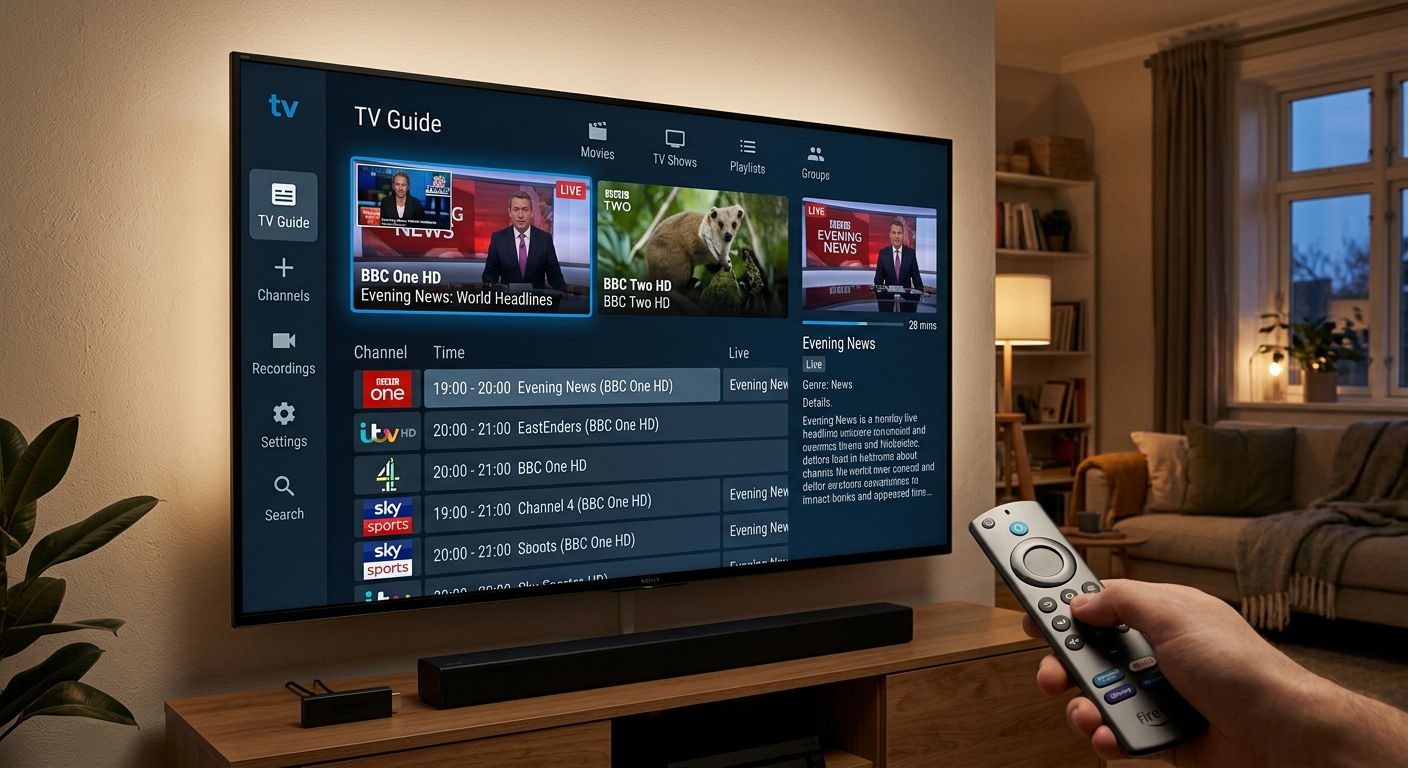
TiviMate ist der Goldstandard für IPTV-Player auf Android-Basen. Schnell, übersichtlich und ansprechender als Kabel- oder Satelliten-Receiver. Ideal für Android TV, Amazon Fire TV Stick und Nvidia Shield.
TiviMate IPTV Player einrichten: Der komplette Guide für 2026
Du hast dir einen Android TV, einen Amazon Fire TV Stick oder eine Nvidia Shield zugelegt und möchtest nun das ultimative Fernseherlebnis genießen? Dann kommst du an TiviMate nicht vorbei. Diese App gilt unter Experten längst als der Goldstandard für IPTV-Player auf Android-Basis. Sie ist schnell, übersichtlich und fühlt sich an wie ein echter Kabel- oder Satelliten-Receiver – nur besser. In dieser tivimate iptv einrichten anleitung zeigen wir dir Schritt für Schritt, wie du die App installierst, deine Senderliste optimal integrierst und die Einstellungen für ein ruckelfreies Streaming-Vergnügen im Jahr 2026 anpasst.
Keine Sorge, auch wenn Technik nicht dein Spezialgebiet ist: Wir gehen den Prozess gemeinsam durch. Am Ende wirst du dich fragen, wie du jemals ohne TiviMate fernsehen konntest.
Die Voraussetzungen: Was du brauchst, bevor es losgeht
Bevor wir tief in die tivimate iptv einrichten anleitung eintauchen, stellen wir sicher, dass die Basis stimmt. TiviMate ist “nur” ein Player; die Inhalte (also die Sender und Filme) kommen von deinem Anbieter.
Das benötigst du:
- Ein Android-basiertes Gerät: Fire TV Stick (alle Generationen), Nvidia Shield, Chromecast mit Google TV oder einen Smart TV mit integriertem Android TV OS (z.B. Sony, Philips).
- Eine stabile Internetverbindung: Für HD-Streaming sollten es mindestens 16 Mbit/s sein, für 4K idealerweise 50 Mbit/s oder mehr. Am besten nutzt du ein LAN-Kabel, WLAN geht aber auch, wenn der Router nah genug steht.
- Zugangsdaten deines IPTV-Anbieters: Das ist das Wichtigste. Du benötigst entweder eine M3U-URL oder, was deutlich besser ist, die sogenannten “Xtream Codes” (bestehend aus Server-URL, Benutzername und Passwort).
- Optional (aber empfohlen): TiviMate Premium: Die kostenlose Version ist gut zum Testen, aber für Funktionen wie Catch-up (Sendungen nachholen), Favoritenlisten und Multi-View benötigst du die Premium-Lizenz (ca. 10€ pro Jahr oder einmalig ca. 30€). Es lohnt sich.
Tipp: Falls du noch auf der Suche nach einem zuverlässigen Anbieter mit einer riesigen Auswahl und stabilen Servern bist, solltest du dir unbedingt ein passendes SmartTV.one IPTV-Abo ansehen, bevor du mit der Einrichtung beginnst.
Schritt 1: TiviMate auf deinem Gerät installieren
Der Installationsprozess unterscheidet sich leicht, je nachdem, welches Gerät du nutzt.
Variante A: Android TV & Google TV (Nvidia Shield, Chromecast, etc.)
Dies ist der einfachste Weg, da TiviMate im offiziellen Google Play Store verfügbar ist.
- Öffne den Google Play Store auf deinem Fernseher.
- Nutze die Suchfunktion und gib “TiviMate IPTV Player” ein.
- Wähle die App mit dem blauen Logo aus und klicke auf “Installieren”.
- Nach wenigen Sekunden ist die App bereit zum Öffnen.
Variante B: Amazon Fire TV Stick (Sideloading)
Auf dem Fire TV Stick ist TiviMate nicht im Amazon Appstore zu finden. Du musst die App über einen kleinen Umweg installieren (Sideloading).
- Entwickleroptionen freischalten: Gehe zu Einstellungen > Mein Fire TV > Info. Navigiere zum Namen deines Geräts (z.B. “Fire TV Stick 4K Max”) und drücke die Auswahltaste auf deiner Fernbedienung 7 Mal schnell hintereinander. Es erscheint die Meldung “Du bist jetzt ein Entwickler”.
- Apps unbekannter Herkunft zulassen: Gehe zurück zu Einstellungen > Mein Fire TV > Entwickleroptionen. Aktiviere hier “ADB-Debugging” und “Apps unbekannter Herkunft installieren”.
- Downloader installieren: Suche im Amazon Appstore nach der App “Downloader” (oranges Icon) und installiere sie.
- TiviMate herunterladen: Öffne die Downloader-App. Gib im URL-Feld den Shortcode für die aktuelle TiviMate APK ein (diese Codes ändern sich gelegentlich, eine schnelle Google-Suche nach “TiviMate Downloader Code” hilft, oft funktioniert z.B. ein Code wie
549628). Klicke auf “Go”. - Installation: Der Downloader lädt die Datei herunter und fragt dich, ob du sie installieren möchtest. Bestätige dies.
Schritt 2: Die Playlist hinzufügen – Das Herzstück der Einrichtung
Jetzt kommen wir zum wichtigsten Teil dieser tivimate iptv einrichten anleitung: Wir verbinden den Player mit deinem Anbieter.
Wenn du TiviMate zum ersten Mal öffnest, begrüßt dich ein leerer Bildschirm mit dem Button “Playlist hinzufügen”. Klicke darauf.
Warum Xtream Codes besser sind als M3U
Du hast meist die Wahl zwischen “M3U Wiedergabeliste” und “Xtream Codes”. Wir empfehlen dringend die Nutzung von Xtream Codes. Es ist sauberer, lädt schneller und integriert den EPG (elektronischer Programmführer) meist automatisch und fehlerfrei. Eine M3U-URL ist oft extrem lang und fehleranfällig beim Abtippen.
- Wähle “Xtream Codes Login” aus.
- Du siehst nun drei Felder, die du mit den Daten deines Anbieters füllen musst:
- Serveradresse (URL): Oft etwas wie
http://line.anbieter.com:8080 - Benutzername
- Passwort
- Serveradresse (URL): Oft etwas wie
- Setze den Haken bei “TV-Guide (EPG) einschließen”, falls verfügbar.
- Klicke auf “Weiter”. TiviMate verarbeitet nun die Daten.
- Im nächsten Bildschirm siehst du eine Zusammenfassung (Anzahl der TV-Kanäle, Filme (VOD) und Serien). Du kannst der Playlist hier einen Namen geben, z.B. “Mein TV”.
- Klicke auf “Fertig”.
Voilà! Nach wenigen Sekunden sollte sich der Bildschirm mit deiner Senderliste füllen und das erste Programm starten.
Schritt 3: EPG (TV-Guide) einrichten und optimieren
Ein funktionierender EPG ist essenziell für das “echte” TV-Gefühl. Wenn du Xtream Codes verwendet hast, sollte der Guide bereits geladen sein. Du siehst dann unter den Sendernamen, was gerade läuft.
Falls dort “Keine Informationen” steht, befolge diese Schritte in unserer tivimate iptv einrichten anleitung:
- Halte die “OK”-Taste gedrückt, während du im TV-Bild bist, um das Menü zu öffnen.
- Gehe zu Einstellungen (Zahnrad) > EPG.
- Stelle sicher, dass deine Playlist unter “EPG-Quellen” korrekt zugeordnet ist.
- Klicke auf “EPG aktualisieren”. Das kann beim ersten Mal einige Minuten dauern.
- Pro-Tipp: Unter Einstellungen > EPG kannst du auch das “Intervall für EPG-Aktualisierung” einstellen. “Beim Start der App” und “Alle 24 Stunden” sind gute Werte.
Schritt 4: Die wichtigsten Einstellungen für Profis
Die Basics stehen. Jetzt machen wir TiviMate perfekt. Diese konkreten Tipps unterscheiden eine gute tivimate iptv einrichten anleitung von einer durchschnittlichen.
1. Puffergröße anpassen (gegen Ruckler)
Wenn dein Bild ab und zu stottert, obwohl dein Internet schnell ist, liegt es oft am Puffer.
- Gehe zu Einstellungen > Wiedergabe > Puffergröße.
- Standard ist “Mittel”. Wenn du sehr schnelles, stabiles Internet hast (Glasfaser), versuche “Klein” oder sogar “Keine” für schnellere Umschaltzeiten.
- Wenn du öfter Ruckler hast, stelle es auf “Groß”. Das verzögert den Start des Senders minimal, sorgt aber für mehr Stabilität.
2. Favoritenliste erstellen
Niemand braucht 10.000 Sender. Erstelle dir deine eigene Liste:
- Navigiere in der Senderliste zu einem Kanal, den du magst (z.B. “Das Erste HD”).
- Halte die “OK”-Taste gedrückt.
- Wähle im Menü “Zu Favoriten hinzufügen”.
- Der Sender erscheint nun mit einem Sternchen. In der Gruppenausicht (Taste nach links) findest du nun ganz oben die Gruppe “Favoriten”.
3. Premium freischalten
Wenn dir die App gefällt, schalte Premium frei. Gehe zu Einstellungen > Premium freischalten und folge den Anweisungen (du benötigst die “TiviMate Companion” App auf einem Android-Handy, um den Account zu erstellen, wenn du kein Android TV mit Play Store nutzt). Erst mit Premium kannst du Funktionen wie Catch-up (das Zurückspulen von Sendungen, erkennbar am Uhr-Symbol neben dem Sender) nutzen.
Hilfe, wenn etwas nicht funktioniert
Trotz der besten tivimate iptv einrichten anleitung kann es mal haken. Meist liegt es nicht an der App, sondern an der Quelle.
- Bild schwarz, aber Ton läuft? Oft ein Problem mit dem Decoder. Gehe zu Einstellungen > Wiedergabe und wechsle den Audio-/Videodecoder (Hardware/Software).
- EPG lädt nicht? Prüfe die URL bei deinem Anbieter. Manchmal hilft es, die Playlist in den Einstellungen komplett zu löschen und neu anzulegen.
Wenn du generelle Probleme mit deinem Stream hast oder eine neue, stabile Line suchst, ist ein direkter Draht zum Support Gold wert. Schnelle Hilfe bei Fragen zu deinem Abo bekommst du oft via WhatsApp: https://wa.me/447311127035.
Fazit: Das ultimative TV-Erlebnis
Mit dieser tivimate iptv einrichten anleitung hast du dein Streaming-Setup auf das nächste Level gehoben. TiviMate ist mehr als nur ein Player; es ist die Benutzeroberfläche, die IPTV erst wohnzimmertauglich macht. Nimm dir die Zeit, die Einstellungen (besonders die Favoriten) einmal sauber vorzunehmen – du wirst täglich davon profitieren.
Vergiss nicht: Die beste App nützt nichts ohne einen starken “Motor”. Wenn du noch auf der Suche nach der perfekten Quelle für dein neues Setup bist, solltest du dir jetzt dein IPTV Abonnement holen und die Power von TiviMate voll ausschöpfen. Viel Spaß beim Fernsehen der Zukunft!