Hinweis: smarttv.one ist selbst ein IPTV-Anbieter, und auf dieser Seite werben wir für unser Angebot. Die hier genannten Apps sind unabhängige Programme anderer Hersteller.
Schnellantwort: Die meisten Android-TV- und Google-TV-Geräte – Sony, Philips, TCL, Chromecast mit Google TV, Nvidia Shield – haben direkten Zugriff auf den Google Play Store. Anders als beim Fire TV Stick ist für die meisten IPTV-Apps kein Sideloading nötig.
Stand: 23.09.2026. Details zu Geräten und App-Verfügbarkeit können sich ändern, prüfen Sie den Play Store Ihres Geräts.
Sony, Philips, TCL: direkt über den Google Play Store
Moderne Sony-Bravia-, Philips- und TCL-Fernseher laufen mit Android TV oder Google TV als Betriebssystem und haben denselben Google Play Store wie ein Android-Smartphone. Das bedeutet: Sie können auf dem Fernseher direkt zum Play Store gehen, nach einer App wie IPTV Smarters Pro, XCIPTV oder OTT Navigator suchen und sie regulär installieren – ohne Sideloading, ohne Entwickleroptionen.
Chromecast mit Google TV und Nvidia Shield
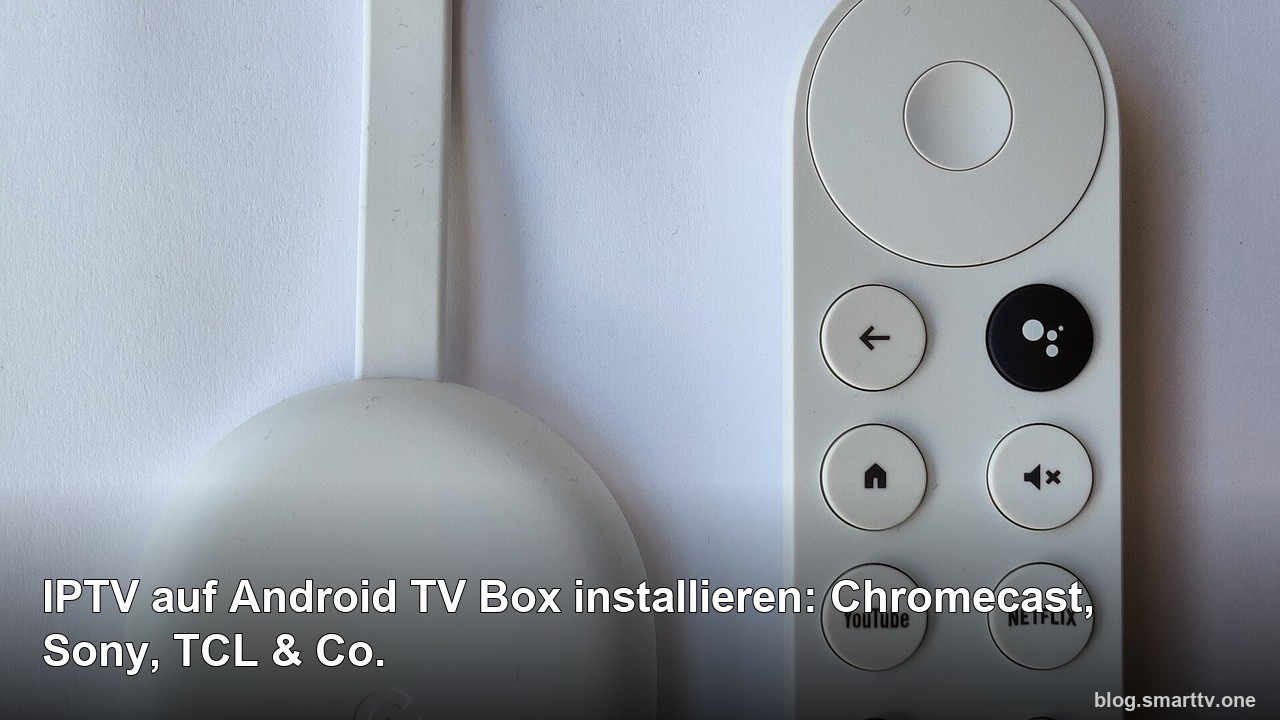
Chromecast mit Google TV und Nvidia Shield sind ebenfalls Google-TV- bzw. Android-TV-Geräte mit eingebautem Play Store. Für die meisten Apps reicht die reguläre Installation über den Store. Nur für Apps, die dort nicht gelistet sind – etwa TiviMate auf manchen Geräten – ist Sideloading nötig:
- Einstellungen öffnen, zu System, Über gehen und mehrfach auf die Build-Nummer tippen, bis die Entwickleroptionen erscheinen.
- Unter Apps, Sicherheit & Einschränkungen die Installation aus unbekannten Quellen für eine Datei-Verwaltungs-App wie „Downloader” erlauben.
- Downloader installieren (über den Play Store verfügbar) und die aktuelle APK-Adresse der gewünschten App eingeben.
- Datei herunterladen und installieren lassen.
Eine ausführliche Schritt-für-Schritt-Anleitung für dieses Vorgehen, übertragbar auf jede Android-TV-Box, finden Sie in unserem TiviMate-Guide.
Wichtige Änderung ab Ende 2026
Google führt schrittweise eine Entwickler-Verifizierung ein, die auch Apps außerhalb des Play Stores betrifft: Ab Ende 2026 (zunächst in Brasilien, Indonesien, Singapur und Thailand, weltweiter Rollout ab 2027 geplant) sollen unverifizierte Apps auf zertifizierten Android-Geräten blockiert werden, auch beim Sideloading. Für Power-User ist laut Google weiterhin eine Installation über den Entwicklermodus mit einer Wartezeit von 24 Stunden vorgesehen. Was das konkret für IPTV-Apps in der DACH-Region bedeutet, ist noch nicht final geklärt – wir aktualisieren diesen Artikel, sobald der Rollout hier startet.
Welche App passt zu welchem Gerät?
| Gerät | Play Store direkt? | Empfohlene App |
|---|---|---|
| Sony, Philips, TCL (Android TV/Google TV) | Ja | IPTV Smarters Pro, XCIPTV |
| Chromecast mit Google TV | Ja (außer für manche Apps) | OTT Navigator, Sideloading nur bei Bedarf |
| Nvidia Shield | Ja (außer für manche Apps) | TiviMate |
| Fire TV Stick (Fire OS, kein reines Android TV) | Eingeschränkt | IPTV Smarters Pro direkt, TiviMate per Sideloading |
Alle Apps im direkten Vergleich: IPTV-Apps im Überblick.
Häufige Fragen
Brauche ich Sideloading für IPTV auf Sony, Philips oder TCL? In der Regel nicht, da diese Geräte direkten Play-Store-Zugriff haben.
Wie sideloade ich eine App auf Chromecast mit Google TV? Entwickleroptionen aktivieren, dann unbekannte Quellen für eine Datei-App wie Downloader erlauben.
Ändert sich das Sideloading bald? Ja, ab Ende 2026 führt Google schrittweise eine Entwickler-Verifizierung ein, weltweiter Rollout ab 2027 geplant.
Weitere Artikel: IPTV-Apps im Überblick | TiviMate einrichten | IPTV Firestick einrichten
Bild: Chromecast mit Google TV, Ogidya, Wikimedia Commons, CC BY-SA 4.0. Bearbeitet: Ausschnitt, Titel und Farbverlauf ergänzt.
